
Sicuramente inserire l’indice all’interno di un documento Word è molto comodo soprattutto per chi lo andrà a leggere dopo. Però non tutti sanno che all’interno del software di Microsoft è presente una funzione per allineare tutti i numeri dell’indice automaticamente.
Per utilizzare questa funzione, disponibile per tutte le versione di Microsoft Word, dovete:
- Selezionare l’indice che avete scritto;
- Fare un click destro sul testo selezionato;
- Selezionare “Paragrafo” nel menu.
Ora nella finestra che si è aperta dovete cliccare sul pulsante in basso a sinistra Tabulazioni per ottenere il vostro risultato, quindi:
- Digitate il numero 17 nel casella Posizione tabulazioni;
- Spuntate la casella Allineamento a destra e poi per confermare cliccate su Imposta.
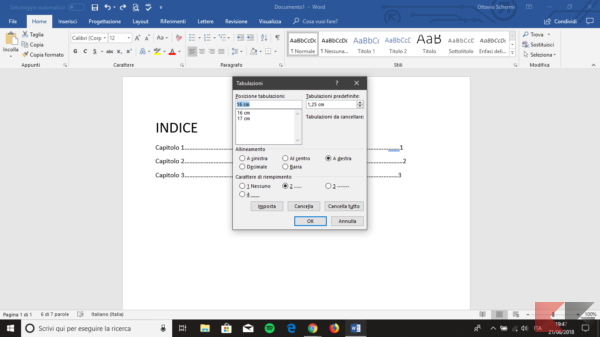
Ora ripetete l’operazione che avete appena eseguito immettendo ora il numero 16 nella stessa casella di prima, spuntando la casella Allineamento a Sinistra con Carattere di riempimento “2“. E confermate cliccando su Imposta e poi OK.
A questo punto potete allineare i numeri dell’indice:
- Se l’indice è del tipo:
- Capitolo 1 pagina 1;
- Capitolo 2 pagina 2;
- ecc.
- Allora dovete posizionarvi con il cursore alla fine di ogni capitolo premendo contemporaneamente Spazio e Tab sulla tastiera.
- Se invece l’indice è del tipo:
- Capitolo 1 ………. 1;
- Capitolo 2 ………. 2;
- ecc.
- Dovete posizionarvi con il cursore alla fine dei puntini di ciascuna voce in elenco premendo poi il tasto Tab della tastiera.
Altri articoli interessanti e conclusioni
Certamente non è un procedimento semplice però se non volete perdere il lavoro svolto in precedenza è l’unica soluzione. Se invece il documento è nuovo allora potete usare l’indice automatico di Word.





[ad_2]
Sorgente articolo: ChimeraRevo – Il miglior volto della tecnologia https://goo.gl/k5oZtw


0 commenti:
Posta un commento