

Alla fine quello che doveva succedere è successo: Google+ verrà chiuso. La piattaforma social di BigG non ha mai incontrato il gradimento del grande pubblico e nonostante gli sforzi era rimasto una creatura gracile e incompleta. Tuttavia una piccola fetta di utenti si era affezionata e se vi trovate a leggere questo articolo forse anche voi ne fate parte.
Prima che avvenga il “funerale” – previsto per agosto 2019 – una buona cosa da fare potrebbe essere scaricare tutti i propri dati immagazzinati nel social network di Mountain View. La normativa Europea entrata in vigore recentemente (GDPR), infatti ha introdotto il diritto per tutti gli utenti di avere una copia di tutti i propri dati registrati da un determinato servizio. Se non l’avete mai fatto prima vi spieghiamo passo passo cosa fare (in galleria trovate le immagini per ogni passaggio).
LEGGI ANCHE: Pixel 3 e 3 XL ufficiali
1) Andate su Google Takeout
Forse non lo sapevate, ma questo sito è stato creato appositamente da Google per permettere di ottenere tutti propri dati immagazzinati dai suoi vari servizi.
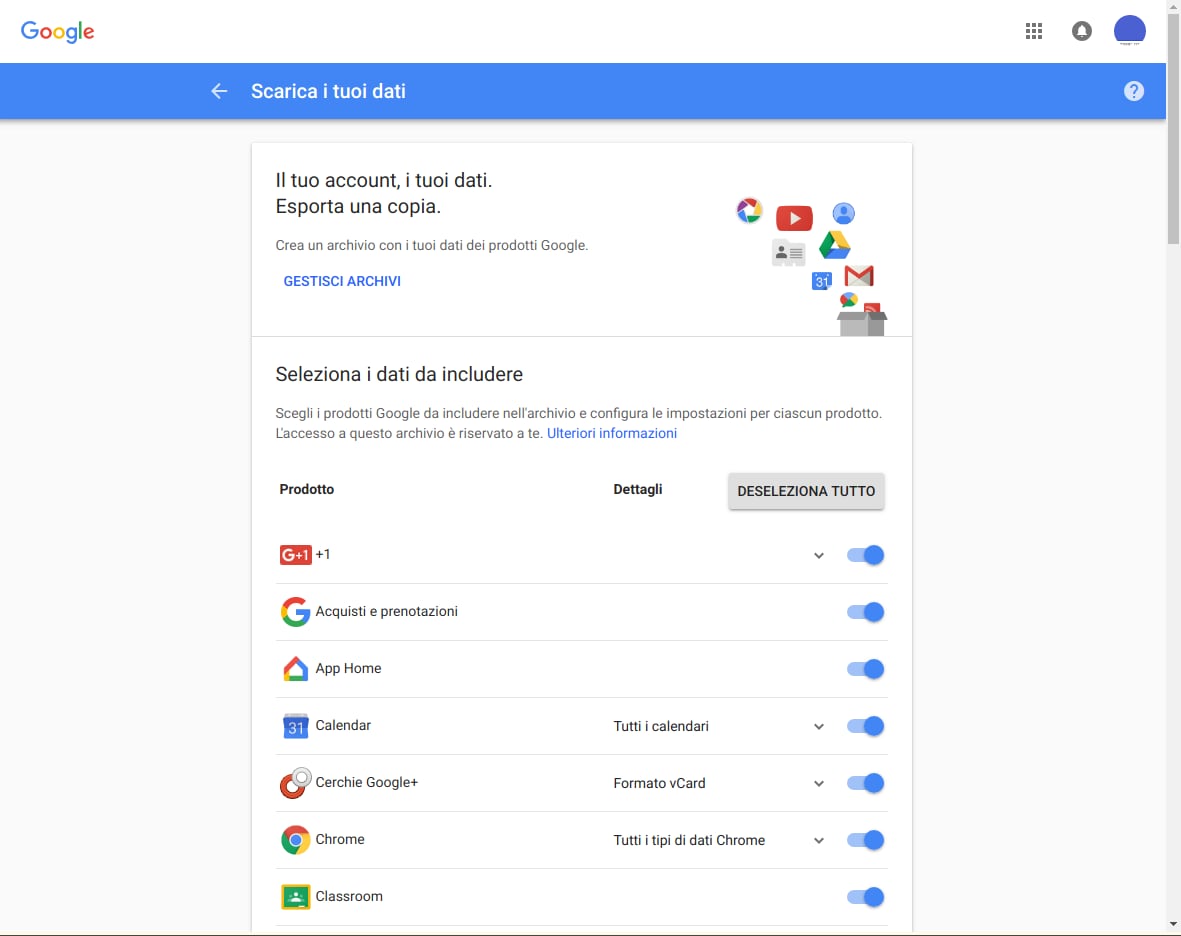
2) Selezionate i dati di Google+ di cui volete una copia
I dati che vi interessano sono suddivisi tra diversi servizi che dovrete selezionare uno a uno. In questo caso vi dovrebbero interessare solo i seguenti (nell’ordine in cui sono elencati):
- +1
- Cerchie Google+
- Community Google+
- Hangout in diretta
- Hangouts
- Profilo
- Stream Google+

3) Scegliete il formato finale
Alcuni di questi servizi vi danno la possibilità di scegliere in quale formato verranno salvati i dati. Anche se la cosa è del tutto opzionale solitamente potete decidere tra HTML, CSV e vCard.
4) Scegliete dove salvare i vostri dati
Infine potete selezionare il luogo in cui i dati verranno salvati. Anche questo passo è piuttosto semplice e intuitivo in ogni caso potete valutare tra il classico formato compresso .zip o il meno noto .tgz, impostare la dimensione massima che il file dovrà avere (da 1 a 50 GB, in caso i dati fossero più pesanti del limite scelto verranno creati più file) e decidere se volete ricevere un link tramite email per il download o aggiungere il tutto a Drive, Dropbox, OneDrive o Box. Se non sceglierete il link via email il processo verrà completato in background e il risultato caricato automaticamente sulla piattaforma individuata.
Via: 9 To 5 Google
[ad_2]
Sorgente articolo: AndroidWorld https://goo.gl/5jszyn


0 commenti:
Posta un commento